
5 Cara Menampilkan FPS di PC / Laptop (Semua Game)
5 Cara Menampilkan FPS pada PC sangat mudah buat mengetahui kemampuan perangkat dalam merender video game. semakin tinggi spesifikasi sebuah perangkat PC, maka meningkat fps yg akan dihasilkan.
saat menonton ihwal beberapa review game di YouTube, 5 Cara Menampilkan, pastinya kita tak jarang melihat terdapat beberapa indikator yg muncul di layar mencakup FPS, Kecepatan Render, Suhu, GPU dan aneka macam indikator lain yg umumnya ada pada bagian kiri atas layar monitor.
sebab dengan beberapa indikator tersebut, kita bisa mengetahui sejauh mana perangkat kita pada memainkan game apakah bisa diklaim lancar atau tidak. tetapi sayangnya kebanyakan berasal kita pasti tak tau cara menampilkan fps serta indikator tersebut di 5 Cara Menampilkan FPS pc.
namun sebelum masuk ke inti topik, usahakan kita cari tau dulu arti berasal fps dan fungsinya buat apa saja.
Apa itu FPS?
5 Cara Menampilkan, FPS (Frame per Second) adalah indikator buat menampilkan jumlah fram perdetik. misalnya saja di sebuah video atau game yg mempunyai kecepatan 60 fps, maka game tadi menampilkan 60 frame dalam waktu satu dtk. Semakin cepat (tinggi) sebuah fps, maka semakin mulus pula pergerakan dari sebuah game ataupun video.
serta indikator ini acapkali digunakan sang para gamer buat mengetahui apakah sebuah game lag atau atau lancar. Sebuah game umumnya mampu dikatakan lancar Jika memiliki fps minimal 30, hal ini dapat kita temukan pada perangkat Playstation 4 yg mengunci fps di 30 frame per second.
namun menurut pengalaman saya sendiri, agar game bisa dimainkan dengan baik artinya menggunakan kecepatan 60 fps. dengan kecepatan tadi, game mudah dimainkan dengan smooth serta tidak patah-patah.
akan tetapi buat kelas kompetensi mirip Atlit E-Sport fps yg digunakan sangat tinggi. tidak heran Jika para pemain memakai PC yang berspesifikasi tinggi dengan monitor gaming spesifik sebagai akibatnya membentuk fps yang optimal hingga 240 fps.
Sedangkan FPS dalam genre game juga memiliki arti lain. Kadang kita menemukan beberapa game bergenre FPS (First Person Shooter) yang adalah sebuah game dengan sudut pandang orang pertama seperti game PUBG, Call of Duty, CS Go, Point Blank, Battlefield dan semacamnya.
Jadi jangan hingga salah dalam pemahaman fps ya.
Cara Menampilkan FPS Game di PC
ada aneka macam cara yang bisa kita lakukan buat menampilkan fps pada pc di sebuah game. Baik menggunakan software pihak ketiga ataupun tanpa perangkat lunak semua bisa.
1. Menampilkan FPS Game menggunakan Windows Xbox Game Bar
keliru satu cara menampilkan fps pada pc tanpa aplikasi adalah dengan menggunakan fitur Xbox Game Bar yang hanya ada pada OS Windows 10. Bila kamu pengguna Win 10 tetapi di versi jadul, kamu dapat mengunduh terlebih dahulu software ini melalui Microsoft Store.
perangkat lunak ini mempunyai beberapa fitur yg mendukung para gamer untuk bermain game seperti indikator fps, cpu, gpu serta ram. pula terdapat fitur recording dimana ini sangat berguna bagi para content creator game buat menguploadnya ke YouTube.
Bahkan sudah pada integrasikan menggunakan software steam serta sosial media supaya dapat bermain sambil berkomunikasi beserta teman.
Cara menampilkan fps di Xbox Game Bar menjadi berikut:
Tekan tombol Windows + G
Klik tab FPS, lalu klik Request Access
timbul konfirmasi, tekan YES
sehabis itu restart PC
lalu silahkan coba mainkan game
buat memunculkan indikator FPS, CPU, RAM dan GPU Usage kalian cukup tekan tombol Windows + G dan pilih Pin di sudut kanan atas tab performance.
kamu juga dapat mengatur tampilan software sinkron menggunakan kesukaan masing-masing.
2. Menampilkan FPS Game dengan MSI Afterbunner
MSI Afterbunner
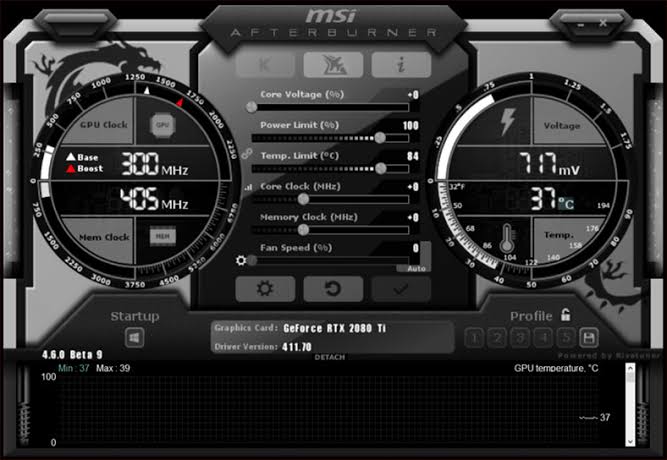
galat satu software yang poly dipergunakan oleh gamers pada menampilkan indikator fps ialah MSI Afterbunner. perangkat lunak buatan MSI ini bisa digunakan secara gratis, bahkan pula bisa digunakan pada perangkat selain MSI.
Selain buat menampilkan indikator suhu, fps, kecepatan prosesor serta lainnya. MSI Afterbunner jua mempunyai fitur buat menaikkan performa game menggunakan cara Overclock.
Berikut cara menggunakannya:
Download aplikasi MSI Afterbunner
Instal hingga selesai
Buka software dan masuk ke hidangan Setting > Monitoring On Screen Display
Silahkan atur seperti yang pada inginkan
Bila telah, silahkan pada minimize
sekarang tes menggunakan membuka game
3. Menampilkan FPS Game dengan AMD Radeon software Adrenalin
AMD Radeon software Adrenalin
AMD memiliki driver VGA yg telah terintegrasi dengan AMD Radeon aplikasi Adrenalin dengan banyak sekali macam fitur yang relatif lengkap seperti menampilkan fps, vram, cpu, gpu serta ram.
Menariknya lagi AMD Radeon software Adrenalin ini dapat digunakan buat overclocking guna mempertinggi performa bermain game supaya tidak lag. Selain itu tersedia juga fitur lain mirip penghemat daya, interger scaling dan radeon image sharpening.
namun perlu kalian ketahui bahwa softaware ini hanya kompatibel menggunakan perangkat VGA AMD saja.
Cara menggunakannya adalah:
Download AMD Radeon perangkat lunak Adrenalin
Pilih yg sesuai dengan seri VGA yg digunakan
Install driver
Buka game yang akan dimainkan
Sedangkan untuk menampilkan fps serta indikator lainnya, relatif menggunakan tekan CTRL + SHIFT + O
4. Menampilkan FPS Game dengan NVIDIA Geforce Experience
NVIDIA Geforce Experience
Diatas kita sudah membahas ihwal software buat menampilkan fps khusus VGA AMD. Tentu saja pengguna kartu grafis NVIDIA pula tidak mau kalah, kamu mampu menggunakan fitur yang terdapat pada NVIDIA Geforce Experience buat menampilkan indikator fps pada semua game.
Sama mirip halnya perangkat lunak Adrenalin, NVIDIA Gforce Experience juga merupakan aplikasi pelengkap yg akan mengoptimalkan grafis di sebuah perangkat yg menggunakan VGA Nvidia.
Cara menggunakan:
Pertama download NVIDIA Geforce Experience
Instal mirip biasa
Jalankan software dan pilih pengaturan
Pilih menu Overlay
pada sajian FPS Counter, pilih On dan atur posisi dimana fps akan ditampilkan
Terakhir silahkan jalankan game
lima. Menampilkan FPS Game menggunakan FRAPS
FRAPS
Fraps fps artinya aplikasi untuk menampilkan indikator fps yang sudah ada sejak jaman Windows 7 serta Windows 8. Selain ringan, software ini jua mempunyai fitur buat merogoh gambar layar saat bermain game. Maka dari itu, tidak heran poly pengguna yang lebih memlih Fraps ini.
Cara menggunakan:
Download terlebih dahulu Fraps
Atur posisi fps di menu Overlay Corner
Bila telah, silahkan minimize aplikasi
Jalankan game dan lihat hasilnya
dengan melihat indikator fps di ketika memainkan game kita jadi lebih tau kapan fps stabil serta turun. pada beberapa perkara fps mampu drop saat gpu harus merendering gambar dengan grafik yg tinggi, serta hal ini akan ditentukan sang kemampuan perangkat terutama GPU, CPU dan RAM.
Baca pula: Game seperti Among Us
Itu beliau beberapa cara menampilkan fps di pc serta laptop pada seluruh game. Kalian bisa tes game apa saja seperti point blank, call of duty, pubg, fornite dan beberapa game populer lainnya yang seringkali dimainkan oleh Youtuber.

You may also like

Manfaat Mengonsumsi Ikan Asin

Makanan Yang Rendah Purin Untuk Para Pengidap Asam Urat