
Cara transfer Data Obrolan WhatsApp Dari Android ke iOS
Cara transfer Data Obrolan WhatsApp Dari Android ke iOS
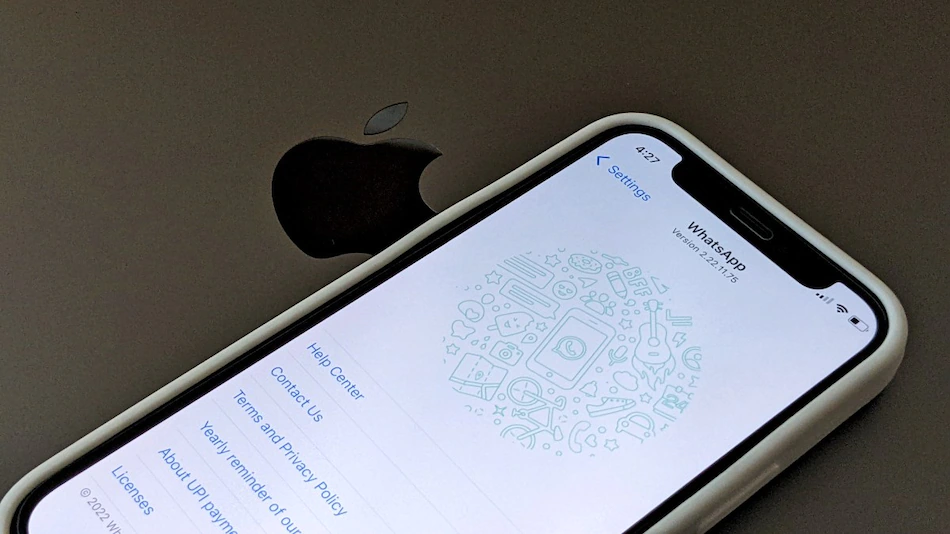
WhatsApp mengumumkan pada hari Rabu bahwa penggunanya sekarang akan dapat mentransfer riwayat obrolan lengkap mereka dari Android ke iOS dan sebaliknya. Fitur ini awalnya diumumkan tahun lalu selama acara Galaxy Unpacked. Sebelumnya, pengguna WhatsApp harus bergantung pada aplikasi pihak ketiga untuk mentransfer riwayat obrolan mereka atau hilang begitu saja saat beralih. Platform yang dimiliki Meta awalnya membuat fitur ini tersedia dalam pembaruan beta. Sayangnya, fitur ini masih belum mentransfer panggilan WhatsApp dan riwayat pembayaran Anda.
WhatsApp secara resmi mengumumkan rilis fitur migrasi baru melalui tweet. Perusahaan telah memperbarui halaman FAQ untuk menyoroti metode untuk mentransfer riwayat obrolan WhatsApp dari Android ke iOS. Pengguna harus memperhatikan beberapa hal sebelum melanjutkan dengan migrasi — ponsel cerdas Android mereka harus menggunakan Android 5 atau lebih tinggi dan iOS 15.5 atau lebih tinggi harus diinstal pada iPhone mereka. Transfer terjadi secara nirkabel, jadi kedua perangkat Anda harus terhubung ke jaringan Wi-Fi yang sama. Selain itu, Anda disarankan untuk menghubungkan handset Anda ke sumber listrik selama migrasi.
Selama acara Galaxy Unpacked tahun lalu, WhatsApp mengungkapkan bahwa fitur migrasi baru ini awalnya akan tersedia untuk smartphone Samsung tertentu. Fitur ini kemudian tersedia untuk basis pengguna yang lebih luas sebagai bagian dari pembaruan beta.
Cara migrasi dari Android ke iPhone
Ikuti petunjuk di layar setelah membuka aplikasi Pindah ke iOS di ponsel Android Anda.
Masukkan kode yang ditampilkan di iPhone di ponsel Android Anda.
Ketuk Lanjutkan dan ikuti petunjuk di layar.
Pilih WhatsApp di layar Transfer Data
Ketuk Mulai di ponsel Android Anda, dan tunggu WhatsApp menyiapkan data untuk diekspor. Anda akan keluar dari ponsel Android setelah data disiapkan.
Ketuk Berikutnya untuk kembali ke aplikasi Pindah ke iOS.
Ketuk Lanjutkan untuk mentransfer data dari ponsel Android Anda ke iPhone Anda dan tunggu Pindah ke iOS untuk mengonfirmasi transfer selesai.
Instal WhatsApp versi terbaru dari App Store.
Buka WhatsApp dan masuk menggunakan nomor telepon yang sama dengan yang digunakan di perangkat lama Anda.
Ketuk Mulai saat diminta, dan biarkan prosesnya selesai.
Anda akan melihat obrolan Anda di perangkat baru setelah Anda menyelesaikan aktivasinya. Khususnya, data yang ditransfer tidak akan diunggah ke iCloud sampai Anda membuat cadangan. Data akan tetap ada di perangkat Android Anda sampai Anda menghapus WhatsApp atau menghapus ponsel cerdas Anda.
Hal-hal yang perlu diingat sebelum mentransfer riwayat obrolan
Android OS Lollipop, SDK 21 atau lebih tinggi, atau Android 5 atau lebih tinggi yang diinstal pada perangkat Android Anda
iOS 15.5 atau lebih tinggi diinstal pada iPhone Anda
Pindah ke aplikasi iOS yang terpasang di ponsel Android Anda
WhatsApp iOS versi 2.22.10.70 atau lebih tinggi di perangkat baru Anda
WhatsApp Android versi 2.22.7.74 atau lebih tinggi di perangkat lama Anda
Gunakan nomor telepon yang sama dengan telepon lama Anda di perangkat baru Anda
IPhone Anda harus baru dari pabrik atau reset ke pengaturan pabrik untuk dipasangkan dengan aplikasi Pindah ke iOS dan memindahkan data dari ponsel Android Anda
Kedua perangkat Anda harus terhubung ke sumber listrik
Kedua perangkat Anda harus terhubung ke jaringan Wi-Fi yang sama atau Anda harus menghubungkan perangkat Android Anda ke hotspot iPhone Anda
Rewritten Content:
Cara Mentransfer Data obrolan WhatsApp asal Android ke iOS
WhatsApp mengumumkan di hari Rabu bahwa penggunanya kini akan bisa mentransfer riwayat obrolan lengkap mereka dari Android ke iOS dan kebalikannya. Fitur ini awalnya diumumkan tahun lalu selama program Galaxy Unpacked. Sebelumnya, pengguna WhatsApp wajib bergantung pada perangkat lunak pihak ketiga buat mentransfer riwayat dialog mereka atau hilang begitu saja saat beralih. Platform yg dimiliki Meta awalnya membentuk fitur ini tersedia dalam pembaruan beta. Sayangnya, fitur ini masih belum mentransfer panggilan WhatsApp serta riwayat pembayaran Anda.
WhatsApp secara resmi mengumumkan rilis fitur migrasi baru melalui tweet. Perusahaan telah memperbarui page FAQ buat menyoroti metode buat mentransfer riwayat obrolan WhatsApp asal Android ke iOS. Pengguna wajib memperhatikan beberapa hal sebelum melanjutkan menggunakan migrasi — ponsel cerdas Android mereka harus menggunakan Android 5 atau lebih tinggi dan iOS 15.lima atau lebih tinggi harus diinstal pada iPhone mereka. Transfer terjadi secara nirkabel, jadi ke 2 perangkat Anda wajib terhubung ke jaringan Wi-Fi yang sama. Selain itu, Anda disarankan buat menghubungkan handset Anda ke sumber listrik selama migrasi.
Selama acara Galaxy Unpacked tahun lalu, WhatsApp mengatakan bahwa fitur migrasi baru ini awalnya akan tersedia buat smartphone Samsung tertentu. Fitur ini kemudian tersedia buat basis pengguna yg lebih luas sebagai bagian dari pembaruan beta.
Cara migrasi asal Android ke iPhone
Ikuti petunjuk di layar selesainya membuka perangkat lunak Pindah ke iOS di ponsel Android Anda.
masukkan kode yg ditampilkan pada iPhone pada ponsel Android Anda.
Ketuk Lanjutkan dan ikuti petunjuk di layar.
Pilih WhatsApp pada layar Transfer Data
Ketuk Mulai di ponsel Android Anda, serta tunggu WhatsApp menyiapkan data untuk diekspor. Anda akan keluar dari ponsel Android sesudah data disiapkan.
Ketuk Berikutnya buat balik ke perangkat lunak Pindah ke iOS.
Ketuk Lanjutkan buat mentransfer data asal ponsel Android Anda ke iPhone Anda dan tunggu Pindah ke iOS untuk mengonfirmasi transfer selesai.
Instal WhatsApp versi teranyar dari App Store.
Buka WhatsApp serta masuk menggunakan angka telepon yg sama menggunakan yang digunakan di perangkat lama Anda.
Ketuk Mulai ketika diminta, dan biarkan prosesnya terselesaikan.
Anda akan melihat obrolan Anda di perangkat baru selesainya Anda merampungkan aktivasinya. Khususnya, data yang ditransfer tidak akan diunggah ke iCloud hingga Anda membuat cadangan. Data akan tetap ada di perangkat Android Anda sampai Anda menghapus WhatsApp atau menghapus ponsel cerdas Anda.
Hal-hal yang perlu diingat sebelum mentransfer riwayat dialog
Android OS Lollipop, SDK 21 atau lebih tinggi, atau Android 5 atau lebih tinggi yg diinstal pada perangkat Android Anda
iOS 15.lima atau lebih tinggi diinstal pada iPhone Anda
Pindah ke perangkat lunak iOS yg terpasang di ponsel Android Anda
WhatsApp iOS versi dua.22.10.70 atau lebih tinggi di perangkat baru Anda
WhatsApp Android versi dua.22.7.74 atau lebih tinggi pada perangkat usang Anda
gunakan angka telepon yang sama menggunakan telepon lama Anda di perangkat baru Anda
IPhone Anda harus baru asal pabrik atau reset ke pengaturan pabrik buat dipasangkan menggunakan aplikasi Pindah ke iOS dan memindahkan data asal ponsel Android Anda
kedua perangkat Anda harus terhubung ke asal listrik
ke 2 perangkat Anda wajib terhubung ke jaringan Wi-Fi yang sama atau Anda harus menghubungkan perangkat Android Anda ke hotspot iPhone Anda

You may also like

Manfaat Mengonsumsi Ikan Asin

Makanan Yang Rendah Purin Untuk Para Pengidap Asam Urat